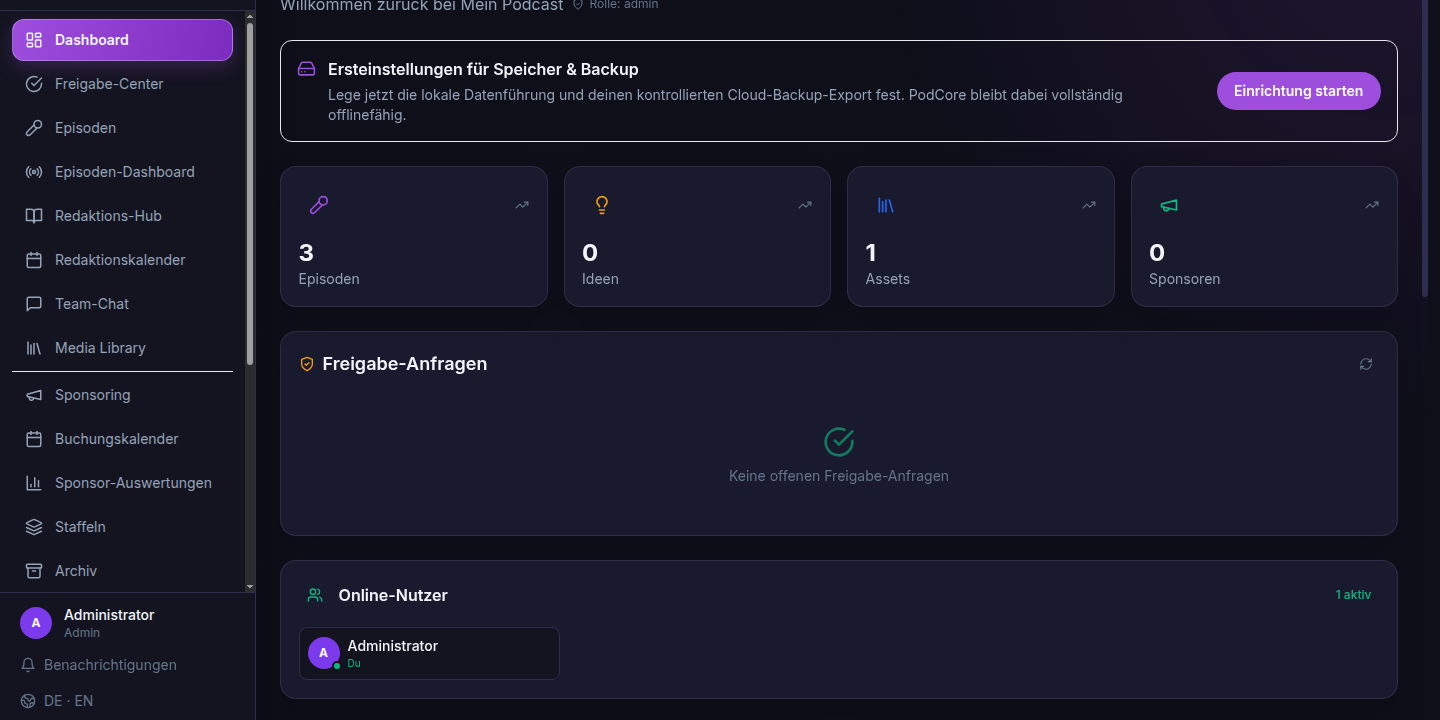
Bildgestützte Einführung in Dashboard, Mehrpodcast, Episoden, Redaktion, Media Library, Audio-Qualitätskontrolle, Freigaben, Kalender und Hilfe für PodCore 2.16.41.
PodCore · Erste Schritte
Bildgestützte Einführung in Dashboard, Mehrpodcast, Episoden, Redaktion, Media Library, Audio-Qualitätskontrolle, Freigaben, Kalender und Hilfe für PodCore 2.16.41.
Schritt 1 von 9
Am Dashboard orientieren
Hinweis: Lies die Erklärung und gehe anschließend zum nächsten Schritt weiter.
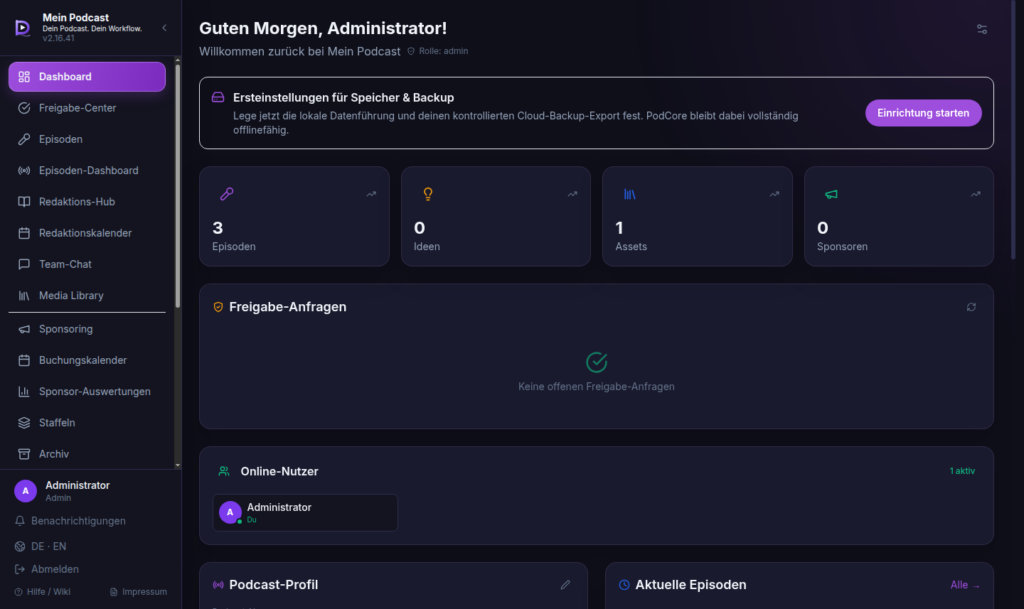
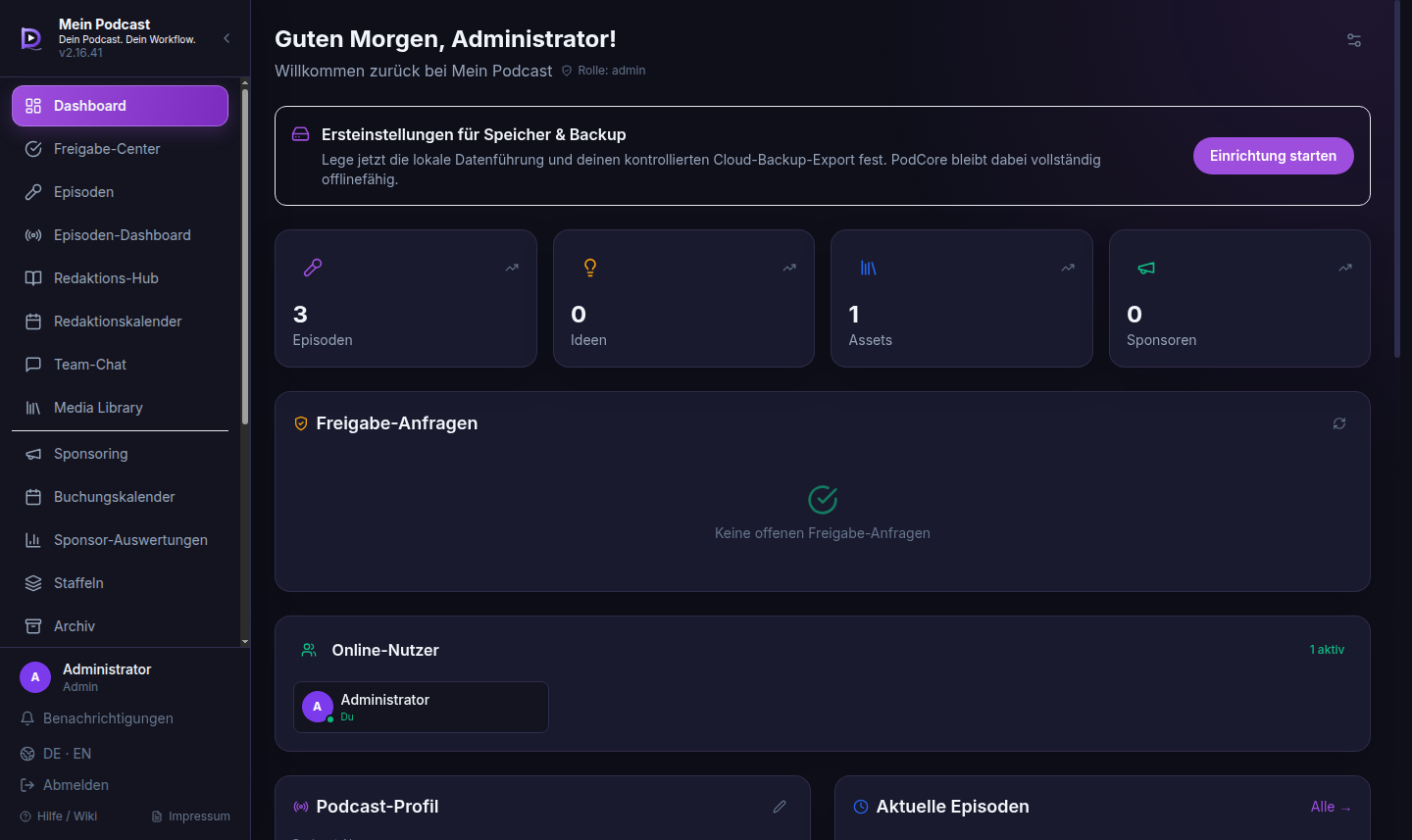
Nach der Anmeldung beginnt jede Arbeitssitzung im Dashboard. Hier siehst du Kennzahlen, offene Freigaben, den aktiven Podcast und nächste Einrichtungs- oder Produktionsschritte. Nutze die Übersicht als Ausgangspunkt, bevor du gezielt in einen Arbeitsbereich wechselst.
 1 2 !
1 2 ! - Punkt 1Die linke Hauptnavigation führt zu Episoden, Redaktion, Medien, Freigaben, Kalender und Einstellungen.
- Punkt 2Die Kennzahlen geben dir einen schnellen Überblick über Episoden, Ideen, Assets und Sponsoring.
- ZeichenWähle als Nächstes den Fachbereich, der zu deiner Aufgabe passt. Für eine neue Folge startest du bei Episoden.
Schritt 2 von 9
Bei Bedarf mehrere Podcasts trennen
Interaktiv: Klicke auf den markierten Bereich in PodCore.
Wenn du mehrere redaktionell und technisch getrennte Podcastformate betreust, kannst du die Mehrfach-Podcast-Verwaltung aktivieren. Danach lassen sich separate Podcast-Profile anlegen und als aktiver Arbeitsbereich wählen. Für einen einzelnen Podcast ist diese Option nicht nötig.
 1 2 !
1 2 ! - Punkt 1Über Podcast-Verwaltung erreichst du die getrennten Podcast-Profile.
- Punkt 2Hier wird erklärt, wann Mehrfach-Podcast sinnvoll ist und wie die bestehenden Daten behandelt werden.
- ZeichenAktiviere die Funktion bewusst nur für voneinander getrennte Formate. Der aktuelle Datenbestand bleibt dem aktiven Profil zugeordnet.
Schritt 3 von 9
Die erste Episode anlegen
Interaktiv: Klicke auf den markierten Bereich in PodCore.
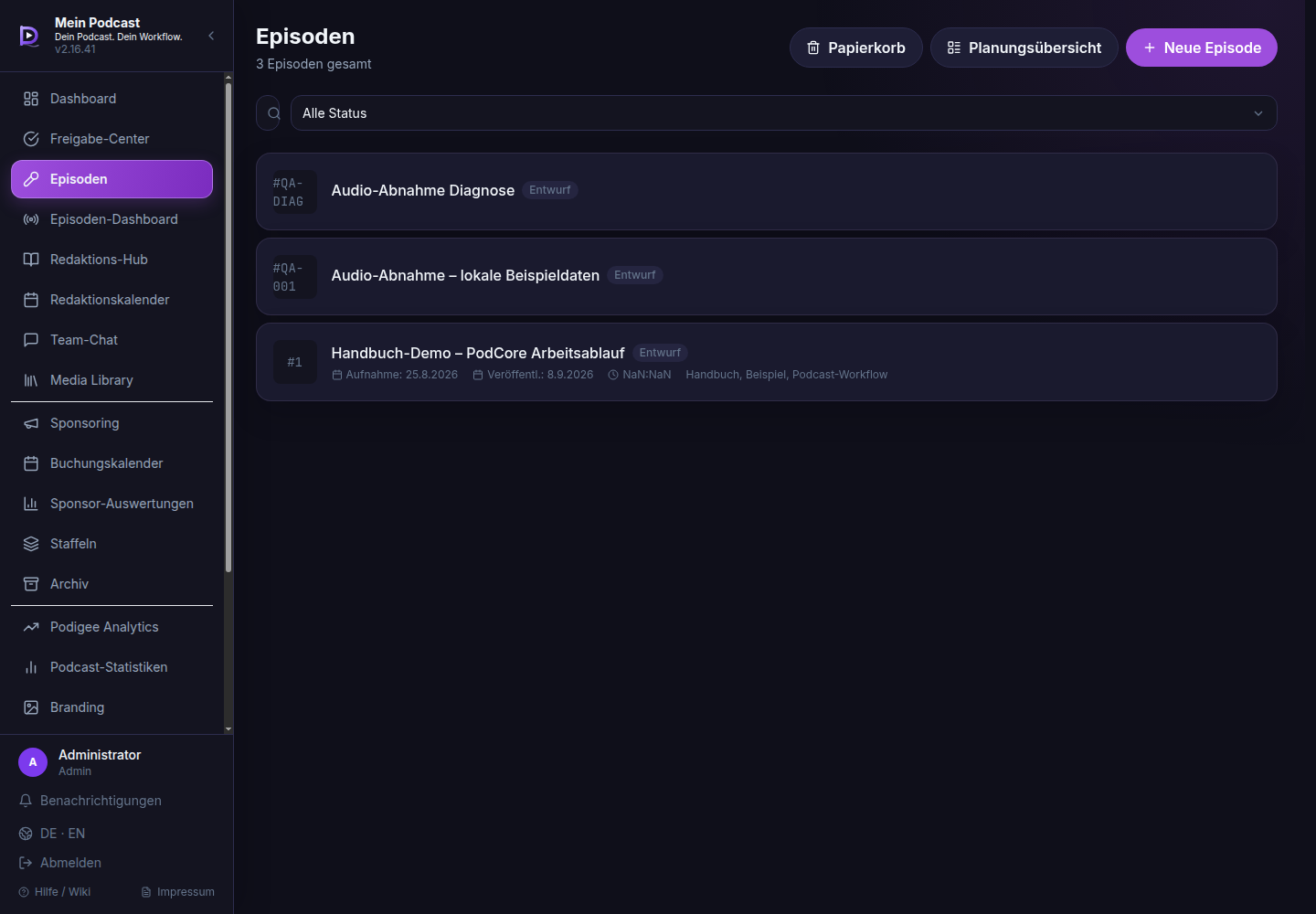
Öffne die Episodenverwaltung, um eine neue Folge anzulegen oder vorhandene Folgen weiterzubearbeiten. Halte Arbeitstitel, Termin und Status frühzeitig aktuell. Damit erkennen Redaktion und Produktion jederzeit, welche Folgen vorbereitet, in Arbeit oder freigabereif sind.
 1 2 !
1 2 ! - Punkt 1Die aktive Navigation zeigt, dass du dich in der Episodenverwaltung befindest.
- Punkt 2Über Neue Episode legst du eine Folge mit einem eindeutigen Arbeitstitel an.
- ZeichenStatus und Termindaten in der Folgenliste machen den Produktionsstand für das Team nachvollziehbar.
Schritt 4 von 9
Ideen im RedaktionsHub sammeln
Interaktiv: Klicke auf den markierten Bereich in PodCore.
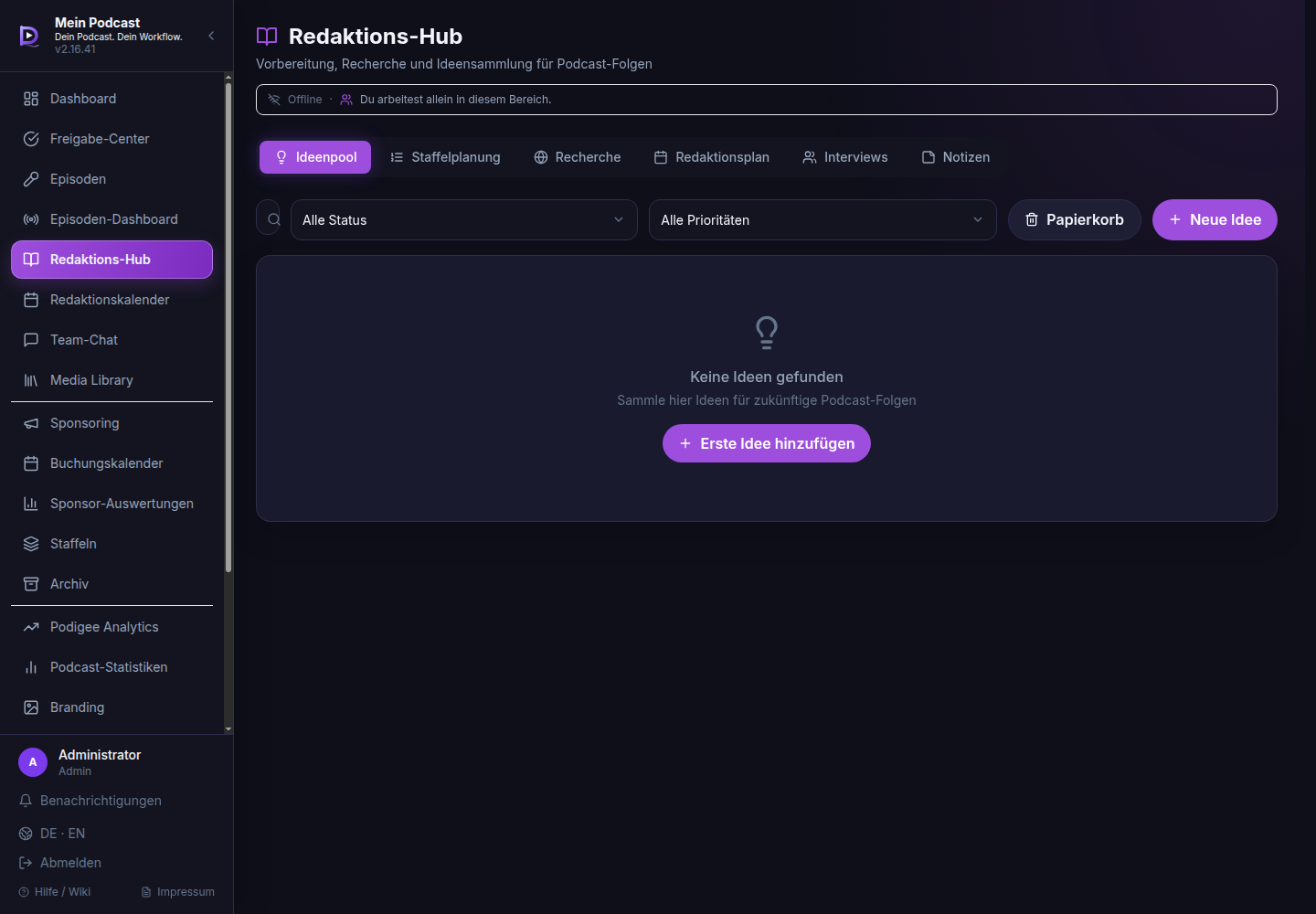
Im RedaktionsHub sammelst du Themen, Recherche, Interviews, Notizen und Planungsschritte. Halte Ideen direkt in diesem gemeinsamen Kontext fest, statt sie auf einzelne Notizdateien zu verteilen. So kann aus einer Idee kontrolliert eine geplante Episode werden.
 1 2 !
1 2 ! - Punkt 1Ideenpool, Staffelplanung, Recherche, Redaktionsplan, Interviews und Notizen bündeln die redaktionelle Vorbereitung.
- Punkt 2Mit Status und Priorität findest du offene oder besonders wichtige Themen schneller wieder.
- ZeichenLege eine neue Idee direkt an, wenn sie entsteht, und ergänze den nächsten sinnvollen Arbeitsschritt.
Schritt 5 von 9
Material in der Media Library ordnen
Interaktiv: Klicke auf den markierten Bereich in PodCore.
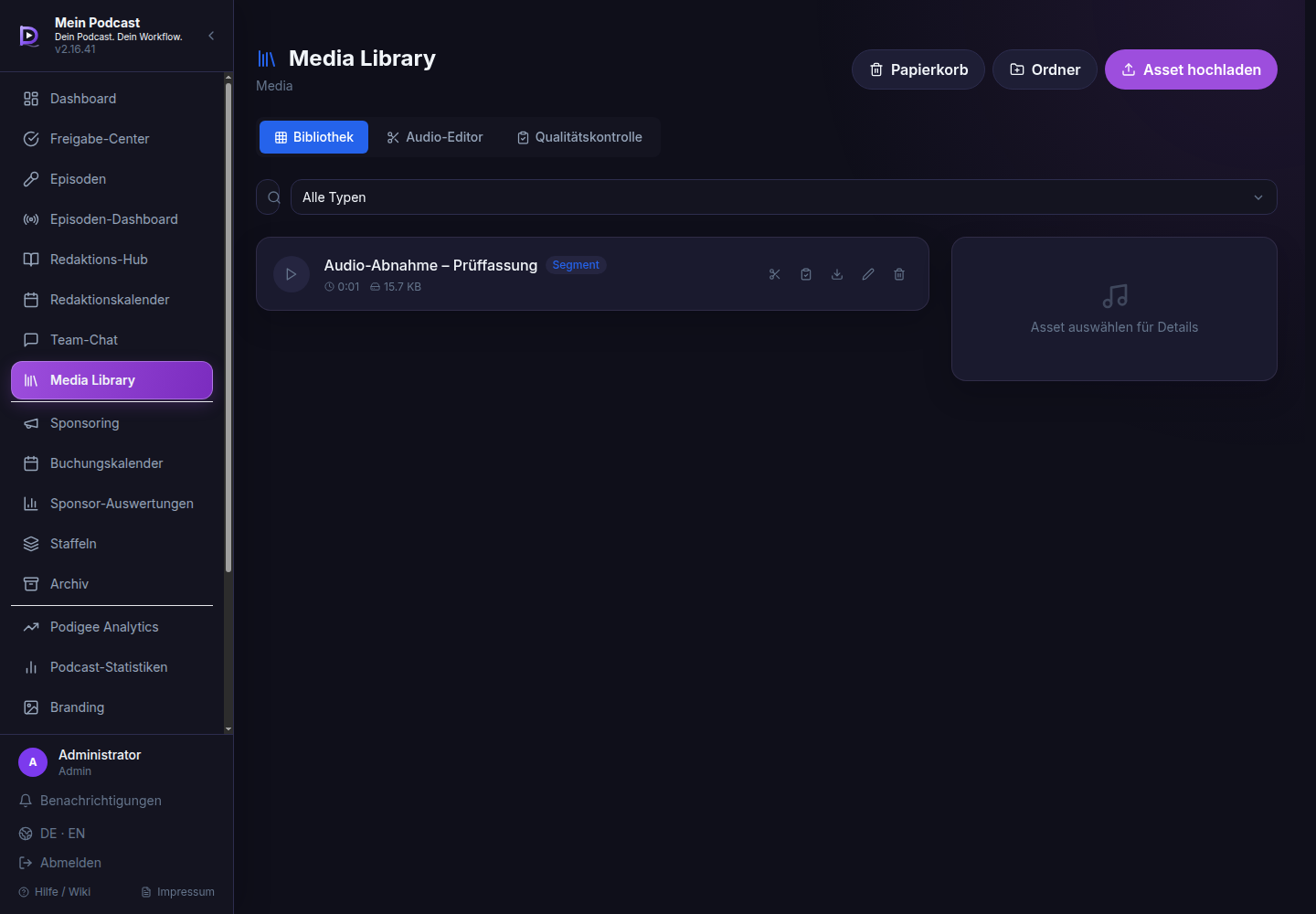
Die Media Library ist der zentrale Ort für Audiodateien und weitere Produktionsmaterialien. Benenne Dateien verständlich, nutze bei Bedarf Ordner und prüfe vor einem Upload, ob das Material bereits vorhanden ist. Von hier aus erreichst du auch Audio-Editor und Qualitätskontrolle.
 1 2 !
1 2 ! - Punkt 1Wechsle zwischen Bibliothek, Audio-Editor und der neuen Qualitätskontrolle.
- Punkt 2Die Liste zeigt vorhandene Dateien, Typ, Dauer und Größe. Wähle eine Datei für Details oder weitere Bearbeitung.
- ZeichenÜber Asset hochladen fügst du neue Dateien hinzu. Klare Namen helfen bei späterer Suche und Zuordnung.
Schritt 6 von 9
Audioqualität vor der Veröffentlichung bestätigen
Interaktiv: Klicke auf den markierten Bereich in PodCore.
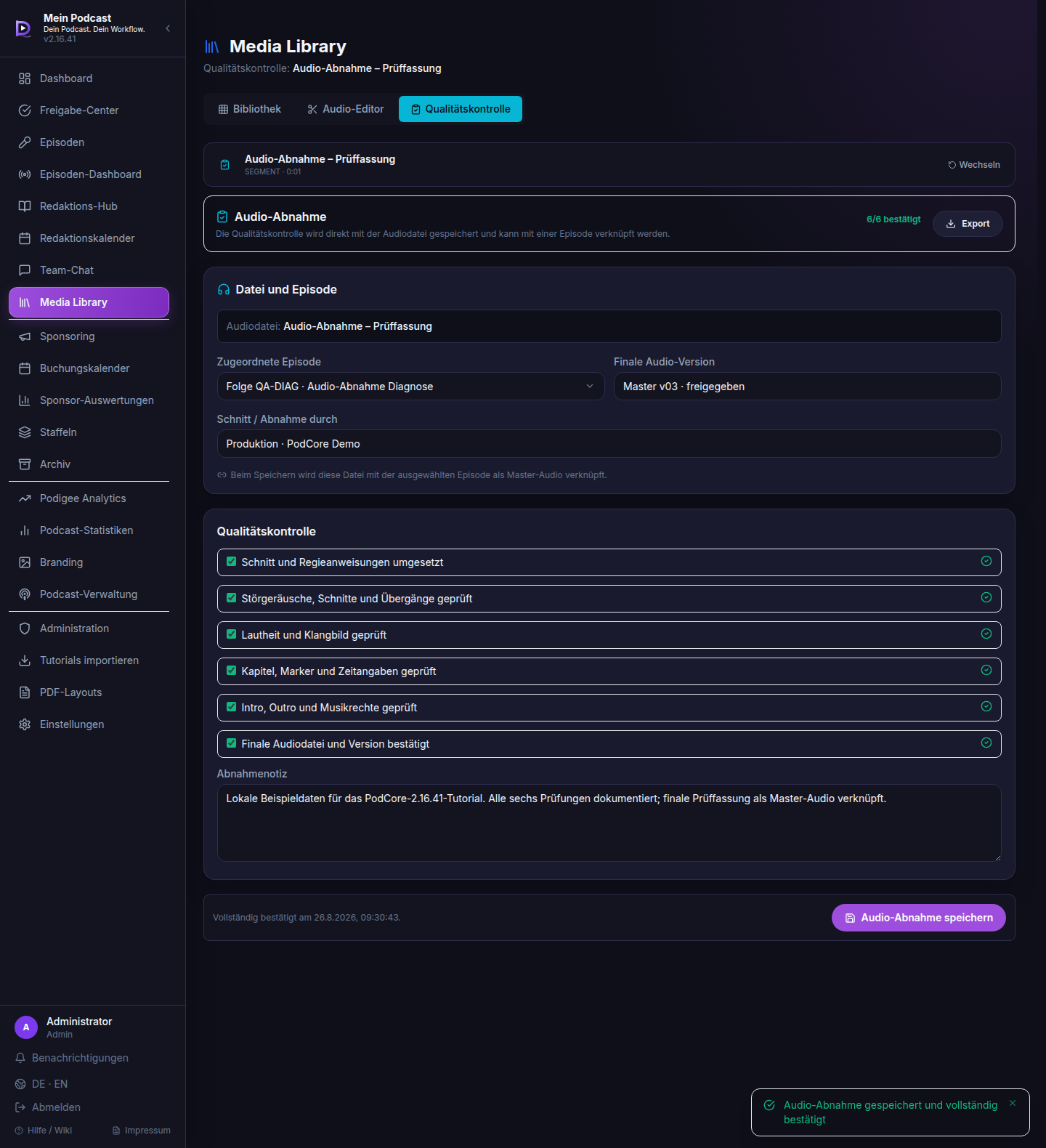
Öffne in der Media Library den Tab Qualitätskontrolle und wähle die fertige Audiodatei. Ordne sie bei Bedarf einer Episode zu; beim Speichern wird sie als Master-Audio verknüpft. Dokumentiere finale Version, zuständige Person, sechs Qualitätsprüfungen und eine Abnahmenotiz. Nach vollständiger Bestätigung speichert PodCore den Zeitstempel und ermöglicht den JSON-Export.
 1 2 3 !
 - Punkt 1Der Fortschritt 6/6 und Export zeigen den dokumentierten Stand der Audio-Abnahme.
- Punkt 2Wähle die zugehörige Episode, gib die finale Version und die verantwortliche Person an. Beim Speichern wird die Datei als Master-Audio verknüpft.
- Punkt 3Bestätige Schnitt, Störgeräusche, Lautheit, Kapitel, Rechte sowie finale Datei und Version erst nach der tatsächlichen Prüfung.
- ZeichenHalte Korrekturen oder Hinweise in der Abnahmenotiz fest. Vollständige Prüfungen erhalten einen Bestätigungszeitpunkt.
Schritt 7 von 9
Freigaben zentral im Blick behalten
Interaktiv: Klicke auf den markierten Bereich in PodCore.
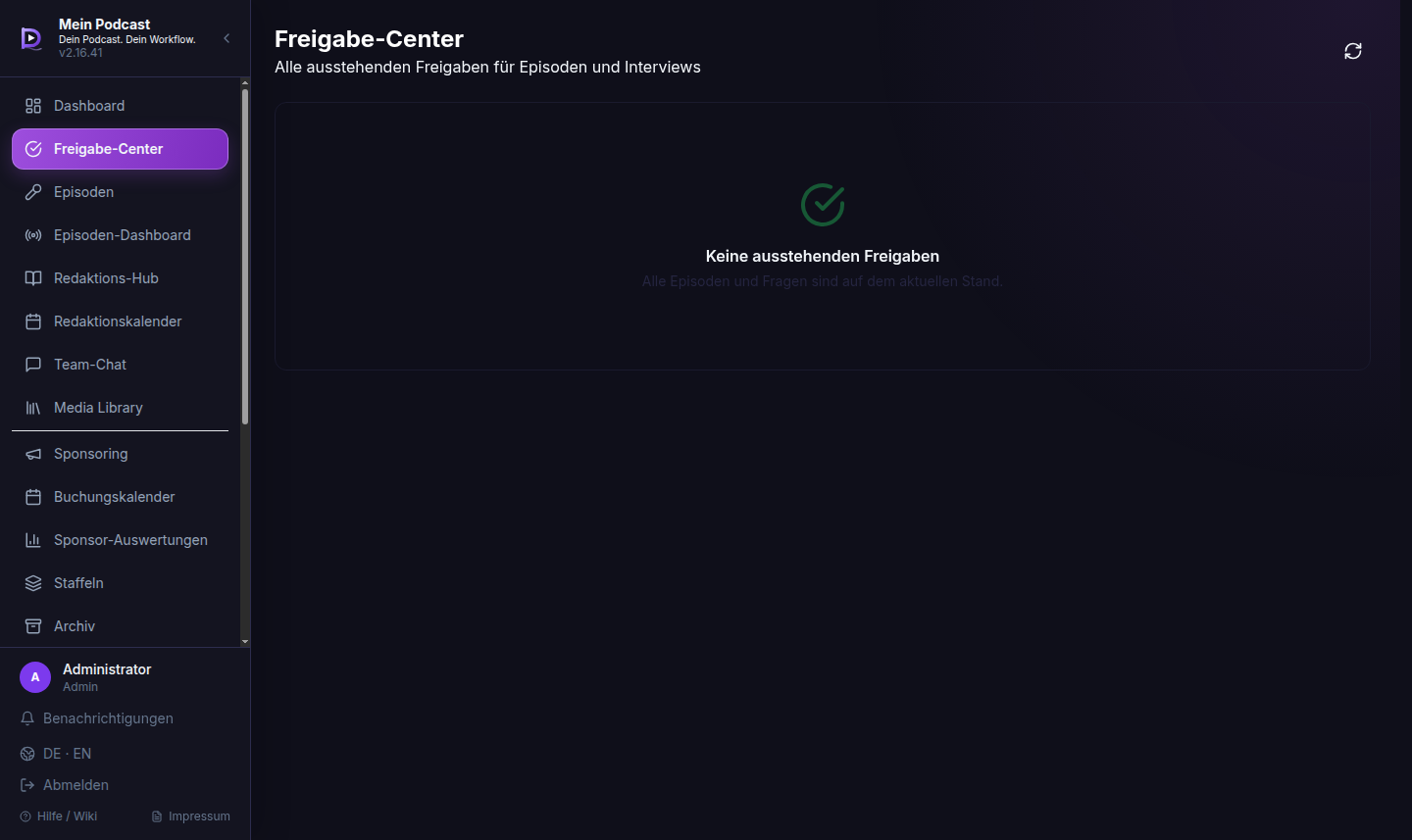
Das Freigabe-Center bündelt ausstehende Freigaben für Episoden und Interviews. Prüfe den Bereich regelmäßig, damit Rückfragen, Kommentare und finale Entscheidungen nicht in einzelnen Chats oder E-Mails verloren gehen. Ein leerer Zustand bedeutet, dass aktuell keine Aktion erforderlich ist.
 1 2 !
1 2 ! - Punkt 1Das Freigabe-Center erreichst du direkt über die Hauptnavigation.
- Punkt 2Hier erscheinen alle ausstehenden Freigaben für Episoden und Interviews.
- ZeichenPrüfe die Übersicht vor wichtigen Produktions- oder Veröffentlichungsschritten.
Schritt 8 von 9
Termine im Redaktionskalender planen
Interaktiv: Klicke auf den markierten Bereich in PodCore.
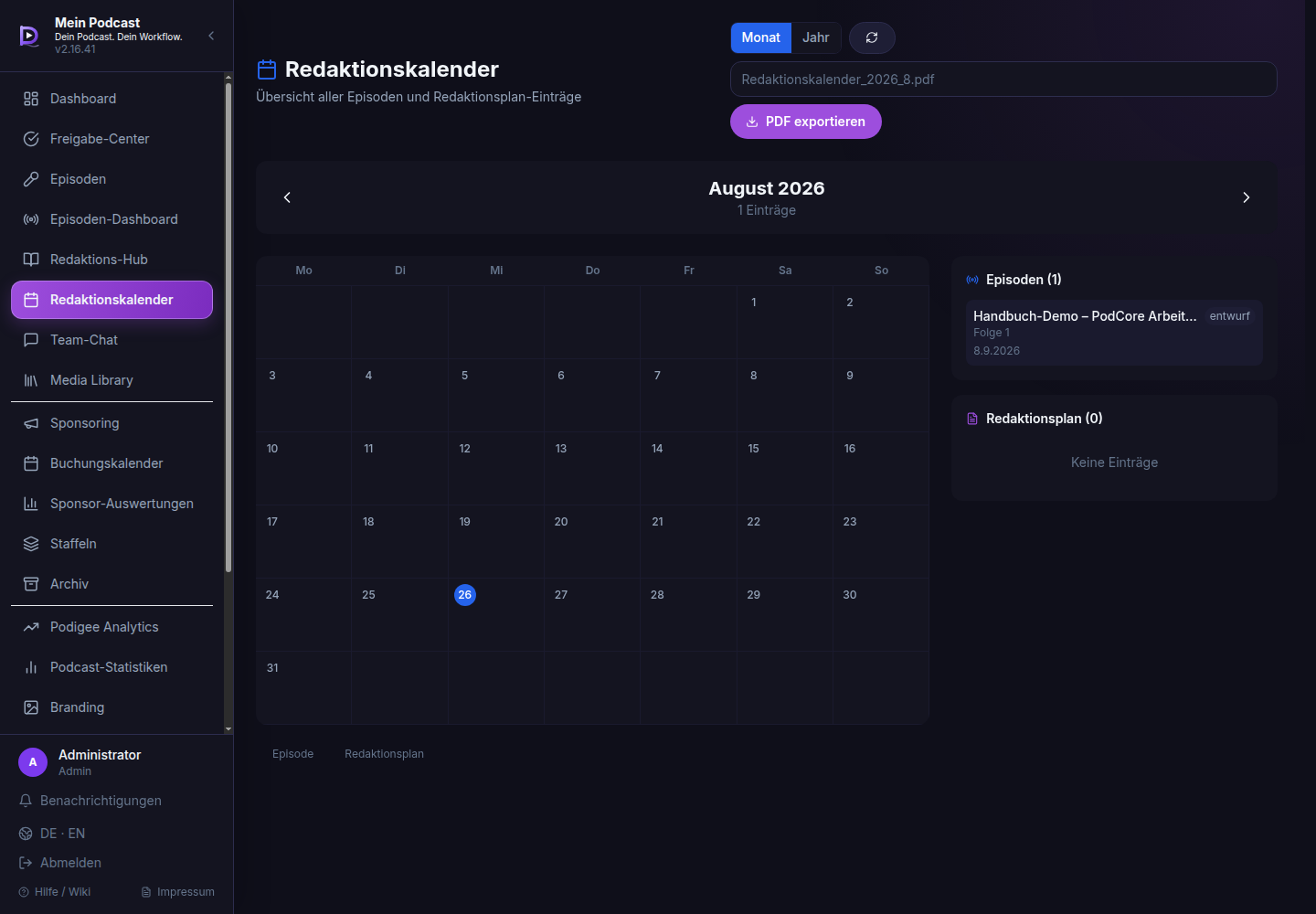
Der Redaktionskalender verbindet Episoden, Redaktionsplan und Veröffentlichungstermine. Prüfe die Monats- oder Jahresansicht regelmäßig, damit Aufnahme, Abnahme, Freigabe und Veröffentlichung realistisch aufeinander abgestimmt bleiben. Bei Bedarf kannst du die Planung als PDF exportieren.
 1 2 !
1 2 ! - Punkt 1Die Kalenderfläche gibt dir einen Überblick über den ausgewählten Zeitraum.
- Punkt 2Die Seitenleiste ordnet Episoden und Redaktionsplaneinträge mit Status und Termin ein.
- ZeichenNutze Monat, Jahr und PDF exportieren, um die passende Planungsansicht weiterzugeben.
Schritt 9 von 9
Einstellungen prüfen und Hilfe finden
Interaktiv: Klicke auf den markierten Bereich in PodCore.
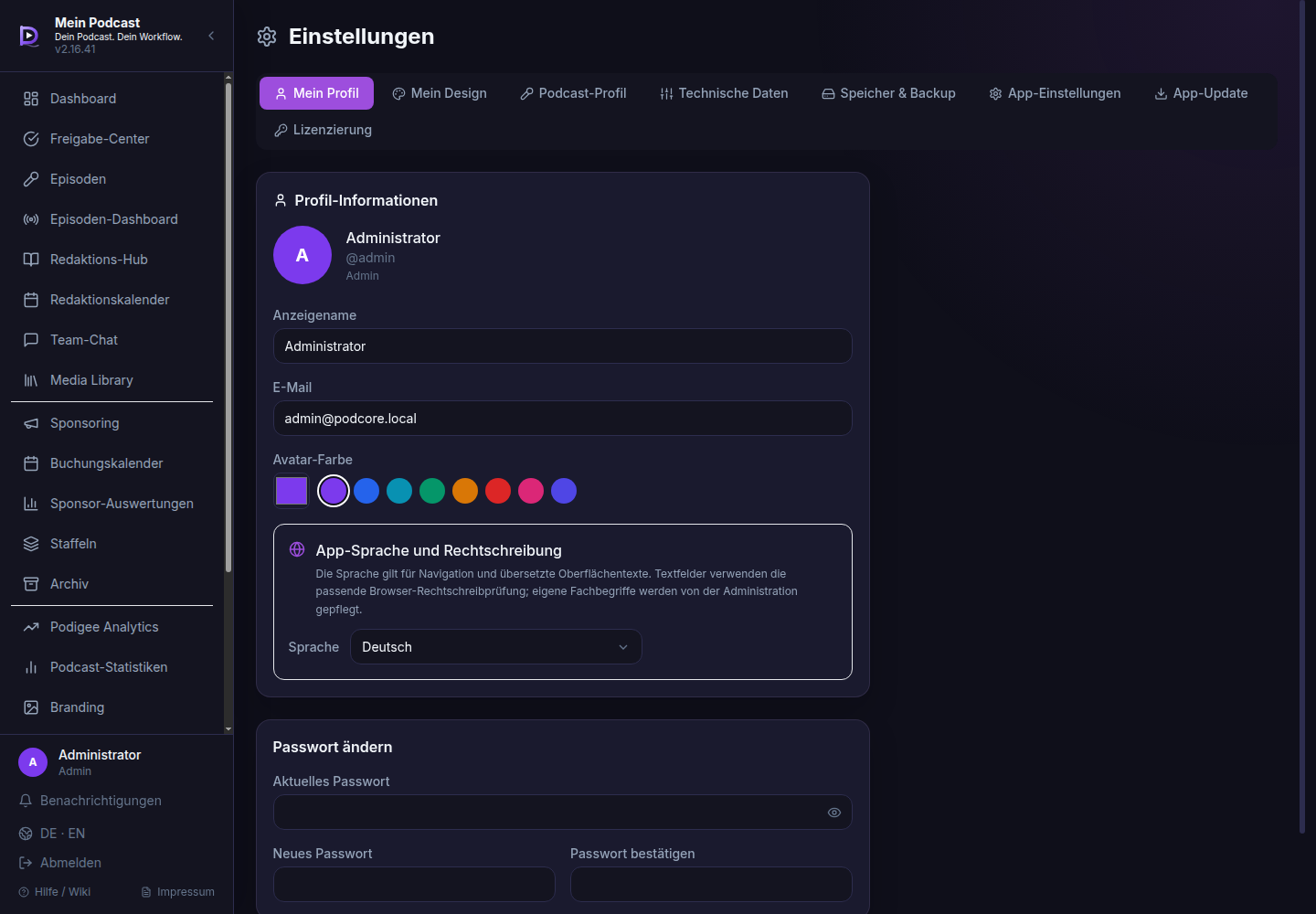
Prüfe vor dem produktiven Start dein Profil sowie Podcast-, Speicher- und Anwendungseinstellungen. Ändere nur Werte, deren Wirkung du kennst. Wenn ein Bereich unklar bleibt, öffne Hilfe / Wiki in der Navigation oder nutze das Online-Handbuch. Damit endet die Erste-Schritte-Tour – du kannst nun mit einer Folge oder Idee weiterarbeiten.
 1 2 !
1 2 ! - Punkt 1Profil, Design, Podcast-Profil, Technik, Speicher & Backup, App-Einstellungen, Update und Lizenzierung sind nach Themen gegliedert.
- Punkt 2Prüfe Anzeigename, E-Mail und Sprache, bevor du gemeinsam mit anderen arbeitest.
- ZeichenHilfe / Wiki öffnet die weiterführende Anleitung direkt aus der Anwendung. Du kannst die Tour nun abschließen.