Navigation
Links wechselst du zwischen Dashboard, Episoden, RedaktionsHub, Medien, Sponsoring, Staffeln und weiteren Bereichen. Die Auswahl richtet sich nach deinen Rechten.
PodCore · Hilfe & Wissen
Hier findest du verständliche Anleitungen für den täglichen Umgang mit PodCore – von der ersten Einrichtung über Redaktion und Produktion bis zu Freigabe und Veröffentlichung.
Schnellzugriff
Nutze die Kacheln als Einstieg. Das Handbuch darunter enthält zusätzlich eine Volltextsuche und ausführliche Screenshots mit Markierungen.
Orientierung, offene Aufgaben und aktuelle Episoden im Überblick.
Zum KapitelIdeen, Recherche, Staffeln und Interviewvorbereitung organisieren.
Zum KapitelScript, Show Notes, Technik und Freigabe an einem Ort pflegen.
Zum KapitelAudio, Bilder, Dokumente, Markenmaterial und PDF-Layouts verwalten.
Zum KapitelFeedback, Kommentare und Entscheidungen im Arbeitskontext halten.
Zum KapitelStaffeln, Termine und abgeschlossene Arbeit übersichtlich organisieren.
Zum KapitelSponsoring, Show Notes, Podigee-Daten und Auswertungen prüfen.
Zum KapitelTypische Probleme einordnen und den passenden nächsten Schritt finden.
Zum KapitelNachschlagen
Die Suche durchsucht alle Kapitel des Endnutzerhandbuchs. Die nummerierten Hinweise erklären die jeweiligen Screenshots direkt im Kontext.
PodCore · Endnutzer-Handbuch
Dieses Handbuch begleitet dich von der ersten Idee über das Script und die Produktion bis zur Freigabe. Die nummerierten Punkte auf den Screenshots gehören jeweils zu den Erklärungen direkt darunter.
01 · Start & Dashboard
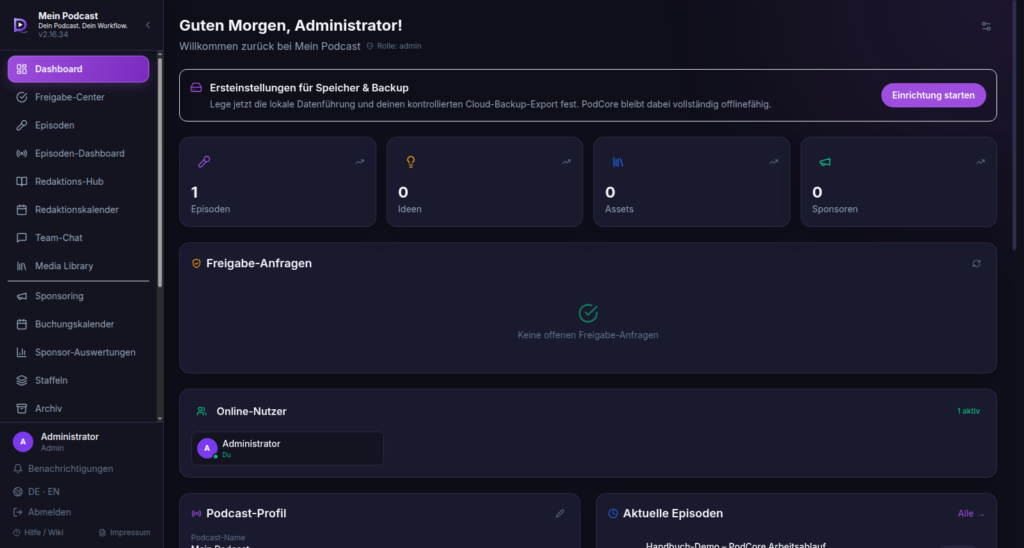
Nach der Anmeldung öffnet sich das Dashboard. Es bündelt aktuelle Aufgaben, offene Freigaben, Podcast-Informationen und die zuletzt bearbeiteten Episoden. Du musst nicht lange suchen: Nutze das Dashboard als Ausgangspunkt für jede Arbeitssitzung.
 12345
12345Links wechselst du zwischen Dashboard, Episoden, RedaktionsHub, Medien, Sponsoring, Staffeln und weiteren Bereichen. Die Auswahl richtet sich nach deinen Rechten.
Hier siehst du auf einen Blick die Anzahl deiner Episoden, Ideen, Medien-Assets und Sponsoren. Die Zahlen helfen dir, offene Arbeitspakete einzuordnen.
Dieser Bereich zeigt, ob Episoden auf eine Prüfung warten oder ob du selbst eine Rückmeldung bearbeiten musst.
Öffne die Episode direkt aus der Liste. Der Status verrät, ob sie noch im Entwurf, in Produktion, geplant oder bereits veröffentlicht ist.
Hier siehst du die hinterlegten Basisinformationen zum Podcast, etwa Name, Sprache und Beschreibung.
02 · RedaktionsHub
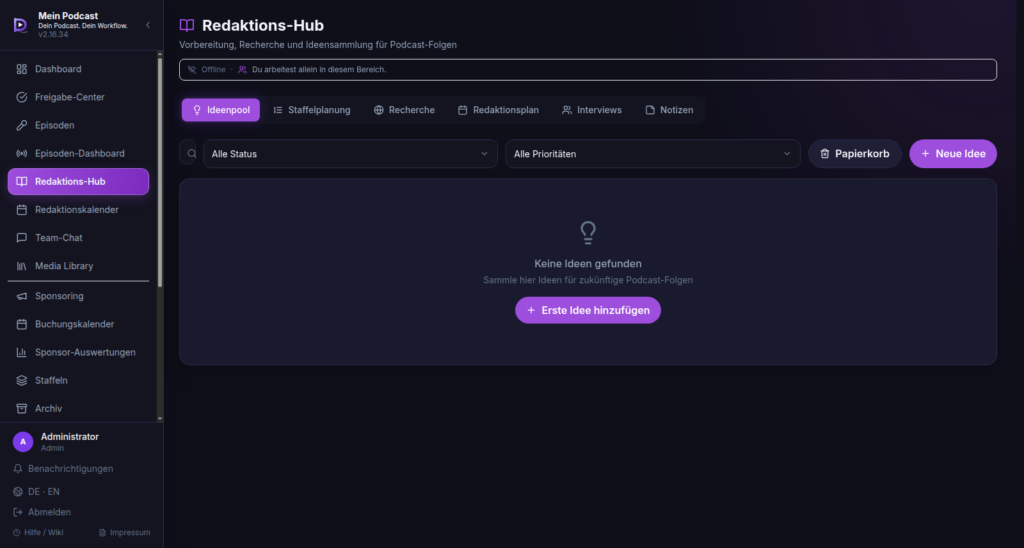
Der RedaktionsHub ist dein Arbeitsplatz für Themenfindung, Recherche und Vorbereitung. Du sammelst Ideen, planst Staffeln, hältst Interviewpartner fest und entwickelst Fragen, bevor du eine Episode anlegst.
 12345
12345Wechsle zwischen Ideenpool, Staffelplanung, Recherche, Redaktionsplan, Interviews und Notizen. Alle Bereiche bleiben mit deinen Ideen verknüpft.
Filtere nach Status oder Priorität, wenn dein Ideenpool wächst. So siehst du etwa nur geplante oder besonders wichtige Themen.
Lege einen Arbeitstitel an und ergänze Beschreibung, Themen, Priorität und erste Notizen. Später kannst du Quellen und Dateien ergänzen.
Jede Karte zeigt Titel, Kurzbeschreibung, Schlagworte und Verknüpfungen. Öffne die Karte für alle redaktionellen Details.
Halte fest, ob eine Idee neu, geplant oder in Arbeit ist und wie wichtig sie für die aktuelle Staffel ist.
03 · Episoden-Editor
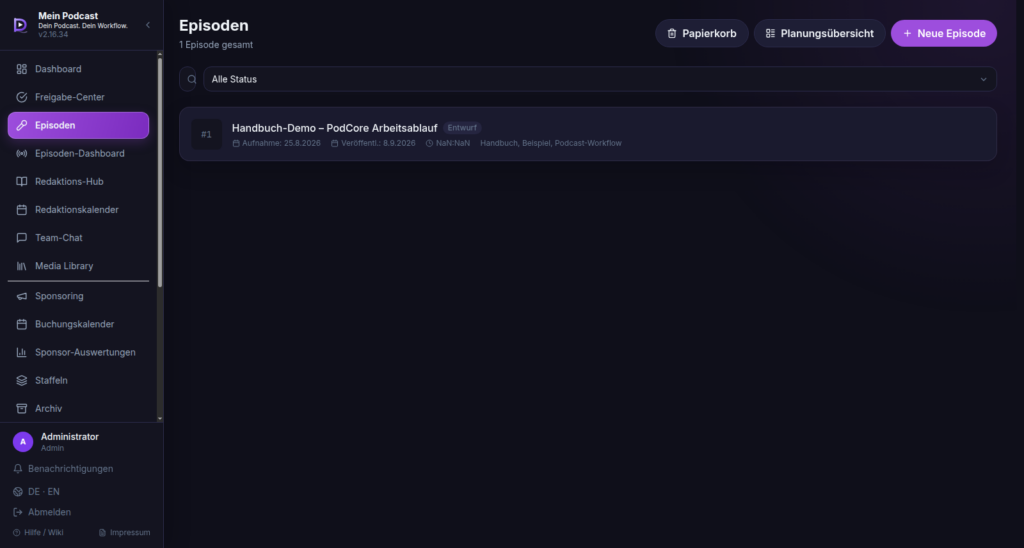
Im Episoden-Editor entsteht die veröffentlichungsfertige Folge. Du strukturierst das Script, pflegst Begleittexte, dokumentierst Technik und Produktion und holst am Ende die Freigabe ein.
 12345
12345Vergib Dokumenttitel und Dateinamen. Speichere vor dem Wechsel in einen anderen Bereich. Über PDF-Export erzeugst du eine Lesefassung für Aufnahme oder Abstimmung.
Script, Show Notes, Metadaten, Produktion, Technik, Werbung und Vorschau bündeln alle Informationen der Folge ohne Medienbruch.
Füge Intro, Segment, Interview, Highlights, Werbung, Jingle, Outro oder einen eigenen Block ein. Die Reihenfolge lässt sich an den Ablauf der Folge anpassen.
Kontrolliere fehlende Pflichtangaben. Kommentare und Versionsverlauf helfen, Hinweise aus Redaktion und Produktion nachzuvollziehen.
Fordere die Freigabe erst an, wenn Script, Show Notes, Technikdaten und Veröffentlichungsdatum geprüft sind. Bei Rückfragen erhältst du Feedback im selben Kontext.
| Tab | Wofür du ihn nutzt | Typischer nächster Schritt |
|---|---|---|
| Script | Sprechertexte, Fragen, Regie und zeitliche Struktur | Blöcke anlegen und Inhalte schreiben |
| Show Notes | Begleittext zur Veröffentlichung | Titel, Kurztext, Links und Hinweise formulieren |
| Metadaten | Titel, Beschreibung, Status und Termin | Veröffentlichungsdaten kontrollieren |
| Produktion & Technik | Aufnahme, Schnitt, Audioquellen, Hard- und Software | Produktionsnotizen und technische Angaben pflegen |
| Werbung & Medien | Sponsoring, Werbeplatz und verwendete Dateien | Material zuordnen und Freigaben prüfen |
| Vorschau | Zusammengeführte Lesefassung | Gesamte Folge vor Export und Freigabe lesen |
04 · Produktion & Medien
Media Library, PDF-Layouts und Branding helfen dir dabei, Materialien nicht zwischen verschiedenen Ablagen zu verlieren. Ordne Dateien frühzeitig der richtigen Staffel, Episode oder dem passenden Themenkontext zu.
Lade Audio, Bilder und Dokumente hoch. Lege Ordner an, markiere wichtige Stellen und ergänze Kommentare direkt am Medium.
Praxis: Nutze eindeutige Dateinamen wie
podcast-s01-e03-interview-gast.wav
.
Verknüpfe verwendete Audioquellen mit der Episode. So sind Musik, O-Töne und Rechtehinweise später nachvollziehbar.
Praxis: Ergänze bei jeder Quelle Herkunft und gegebenenfalls Lizenzinformation.
Erstelle aus Script, Fragen oder Sponsoringdaten ein einheitliches PDF. Deine Inhalte bleiben im Editor, das Layout wird separat gepflegt.
Praxis: Prüfe die Vorschau vor dem Export, besonders bei längeren Scripts.
Nutze hinterlegte Logos, Farben und Cover einheitlich in PDF-Ausgaben und Präsentationen.
Praxis: Ändere die Marke zentral statt in jeder einzelnen Episode.
05 · Team & Freigabe
PodCore ordnet Kommentare und Freigaben direkt dem Arbeitskontext zu. Dadurch bleibt nachvollziehbar, warum sich ein Titel, ein Scriptblock oder eine Sponsoring-Information geändert hat.
 123
123Schreibe Feedback dort, wo es hingehört: am Script, an den Show Notes, einem Medium oder allgemein zur Episode. Formuliere möglichst konkret, was geändert werden soll.
Vergleiche frühere Bearbeitungsstände, wenn du Änderungen nachvollziehen musst. So lässt sich eine Entscheidung erklären, ohne Inhalte aus E-Mails zusammensuchen zu müssen.
Wenn die Checkliste vollständig ist, fordere die Freigabe an. Der zuständige Nutzer sieht die Episode im Freigabe-Center und kann zustimmen oder Überarbeitung anfordern.
Kontrolliere deine Benachrichtigungen regelmäßig. Sie informieren dich über Kommentare, Statuswechsel und neue Freigabeaufgaben.
06 · Planung & Übersicht
Nutze Suche und Filter, um Episoden nach Status, Zeitraum oder Staffel zu finden. Öffne eine Episode für die Bearbeitung oder verschiebe sie in den Archivbereich, wenn die Arbeit abgeschlossen ist.
Plane Termine für Recherche, Aufnahme, Schnitt, Freigabe und Veröffentlichung. Der Kalender macht Engpässe sichtbar, bevor sie die Produktion blockieren.
Ordne Episoden einer Staffel zu, um Ziel, Dramaturgie und Reihenfolge im Blick zu behalten. Verknüpfungen vermeiden doppelte Pflege.
Archivierte Episoden bleiben dokumentiert, ohne den laufenden Arbeitsbereich zu überladen. Nutze das Archiv als nachvollziehbare Produktionshistorie.
07 · Veröffentlichung & Auswertung
Wenn deine Rolle dafür freigeschaltet ist, verknüpfst du Sponsoren, Werbeplätze und Buchungen mit Episoden. Prüfe vor Veröffentlichung, ob der richtige Partner und das vereinbarte Zeitfenster hinterlegt sind.
In der Podigee-Ansicht kannst du verknüpfte Podcast- und Episodendaten prüfen. Achte darauf, dass Titel, Beschreibung und Veröffentlichungsdatum mit den Angaben in PodCore übereinstimmen.
Nutze Podcast- und Sponsor-Auswertungen, um Produktion und Veröffentlichung nachzuvollziehen. Zahlen helfen bei der Planung, ersetzen aber nicht die redaktionelle Bewertung.
Öffne die Vorschau vor der Veröffentlichung. Kontrolliere Namen, Links, Quellen, Sponsorhinweise und Bild-/Lizenzangaben.
08 · Hilfe & Fehlerbehebung
| Situation | Das kannst du selbst prüfen | Nächster Schritt |
|---|---|---|
| Änderung wurde nicht gespeichert | Prüfe, ob eine Fehlermeldung angezeigt wird und ob Pflichtfelder ausgefüllt sind. | Seite nicht sofort schließen; Daten kopieren und erneut speichern. Bei Wiederholung an die Administration wenden. |
| Ich sehe einen Bereich nicht | Deine Rolle bestimmt, welche Bereiche sichtbar sind. | Bitte eine Administratorin oder einen Administrator um die passende Berechtigung. |
| Upload oder PDF-Export schlägt fehl | Prüfe Dateiformat, Dateigröße und Internetverbindung. | Versuche es erneut; bei wiederholtem Fehler Dateiname und Zeitpunkt notieren. |
| Freigabe bleibt ausstehend | Kontrolliere Checkliste und Status der Episode. | Prüfe, ob die Freigabe tatsächlich angefragt wurde, und stimme dich mit der zuständigen Person ab. |
| Ich brauche eine Erklärung im Kontext | Öffne Hilfe / Wiki in der App oder dieses Online-Handbuch. | Suche nach dem Namen des Bereichs, etwa „Script“, „Staffel“ oder „Medien“. |
Zum Abschluss
Beginne im Dashboard, entwickle Ideen im RedaktionsHub, produziere und prüfe Episoden im Editor und nutze Freigaben für die gemeinsame Qualitätssicherung. Dieses Handbuch konzentriert sich auf die tägliche Nutzung; Entwickler- und Administrationsinformationen befinden sich bewusst in der separaten technischen Dokumentation.
Weiterarbeiten
Über The Hub erreichst du Downloads, Installationshilfe, Lizenzen, Add-ons und interaktive Online-Tutorials. So bleibt der Weg von der Information zur Anwendung kurz.